メニューバーからオン・オフ
メニューバーのアイコンからスリープ防止を切り替えます。
Caffeinateはメニューバーに常駐する小さなユーティリティです。クリックひとつでスリープを防ぎ、不要になればオフにできます。

メニューバーのアイコンからスリープ防止を切り替えます。
プレゼンやモニタリングの間、画面を点けたままにします。
現在スリープを防いでいるアプリを一覧で表示します。
スリープをよく防ぐアプリと今週の使用時間を棒グラフで確認できます。
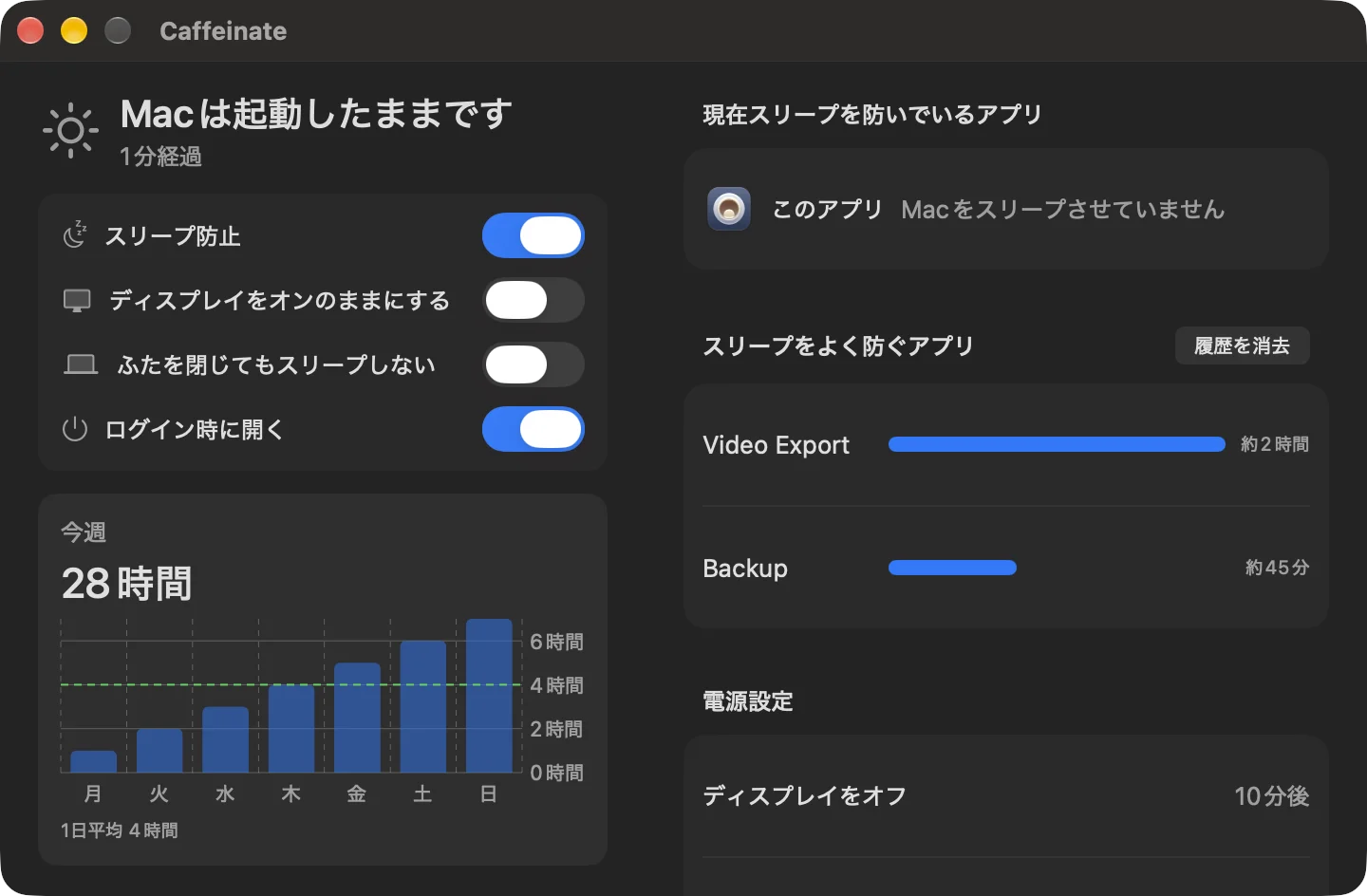
画面は説明用の例です。
| Mac App Store | 直接購入 | |
|---|---|---|
| スリープ防止、ディスプレイをオンのままにする | あり | あり |
| スリープを防ぐアプリ、使用時間チャート | あり | あり |
| ふたを閉じてもスリープしない | なし | あり |
| 価格 | US$9.99、買い切り | US$9.99、買い切り |
| 試用 | App Storeのポリシー | 14日間 |
| 支払い | Apple | Paddle |
| アップデート | App Store | アプリ内で自動確認 |
| 返金 | Appleのポリシー | 購入後14日以内に申請 |
| 14日間の試用版をダウンロード |
1台のMacに両方をインストールすることはサポートしていません。ふたを閉じて使用すると、過熱したりバッテリーが早く消耗したりすることがあります。
メニューバーアイコンのメニュー、またはアプリウインドウのスイッチで切り替えます。
はい。スリープ防止とは別に設定できます。
はい。アプリウインドウで現在のアプリとシステムプロセスを確認できます。
App Storeの領収書をcontact@object.soまでお送りください。確認後、直接販売版のライセンスを無料でお送りします。
いいえ。1台のMacに両方をインストールすることはサポートしていません。